Aktywacja funkcji w Suzuki Vitara może obejmować zaprogramowanie klucza, skonfigurowanie aplikacji SUZUKI CONNECT oraz dodanie pojazdu do aplikacji „Moje Suzuki”. Sposób postępowania zależy od tego, czy chcesz aktywować klucz, funkcje zdalne i powiadomienia, czy dostęp do informacji serwisowych samochodu.
Aby zaprogramować klucz do Suzuki Vitara, otwórz drzwi kierowcy, włóż klucz i włącz zapłon. Następnie wyjmij klucz, zamknij drzwi i ponownie włóż klucz do stacyjki, aby uruchomić zestaw wskaźników. Następnie zainstaluj klucz, otwórz drzwi i powtórz operację trzeci raz. Po zakończeniu procedury klucz będzie poprawnie zaprogramowany.
Programowanie klucza w Suzuki Vitara
Procedurę należy rozpocząć przy otwartych drzwiach kierowcy. Włóż klucz do stacyjki i włącz zapłon. Następnie wyjmij klucz, zamknij drzwi i ponownie włóż klucz do stacyjki, aby uruchomić zestaw wskaźników.
Następnie zainstaluj klucz, otwórz drzwi i powtórz operację trzeci raz. Po zakończeniu procedury klucz będzie poprawnie zaprogramowany.
Można zaprogramować klucz do Suzuki Vitara, wkładając nowy klucz do odpowiedniej stacyjki, a następnie podłączając narzędzie diagnostyczne do portu OBD.
Aby zaprogramować kluczyk w Suzuki Vitara, należy włożyć kluczyk zapasowy do odpowiedniego stacyjki i obrócić go: po włączeniu stacyjki można podłączyć narzędzie diagnostyczne.
Problemy z kodowaniem klucza
Jeśli pojazd ma dodatkowe problemy związane z zapłonem lub kodowaniem klucza, konieczna będzie wizyta w warsztacie.
W przypadku procedury wymagającej narzędzia diagnostycznego programowanie powinno zostać wykonane przy użyciu odpowiedniego urządzenia podłączonego do portu OBD.
Aktywacja SUZUKI CONNECT
Pobierz i zainstaluj aplikację SUZUKI CONNECT na swoim smartfonie, aby korzystanie z Twojego samochodu Suzuki było jeszcze wygodniejsze i pewniejsze.
Aby rozpocząć korzystanie z usługi, wykonaj poniższe kroki. Zainstaluj aplikację SUZUKI CONNECT na swoim smartfonie.
Aplikację możesz pobrać, skanując kod QR znajdujący się po prawej stronie, lub wyszukać ją ręcznie w App Store (w przypadku urządzeń iPhone) i Google Play Store (w przypadku urządzeń z systemem Android).
Pobierz aplikację, klikając poniższy link, lub wyszukaj ją w App Store (w przypadku urządzeń iPhone) albo w Google Play Store (w przypadku urządzeń z systemem Android).
Aplikacja SUZUKI CONNECT: Android, iPhone.
Utworzenie konta SUZUKI CONNECT
Jeśli Twój smartfon ma możliwość odczytania kodu QR, w przypadku urządzenia iPhone do odczytania kodu użyj domyślnego aparatu. Jeśli chcesz skorzystać z przeglądarki, w przypadku urządzeń iPhone użyj aplikacji Safari, a w przypadku urządzeń z systemem Android - Google Chrome.
Wejdź na stronę rejestracyjną, odczytując kod QR znajdujący się na formularzu rejestracyjnym SUZUKI CONNECT, dostarczonym przez Twojego dealera. Rozpocznij proces tworzenia konta.
- Stuknij opcję „Create Account” (Utwórz konto).
- Na stronie „Create Account” wprowadź swój adres e-mail oraz numer VIN samochodu, przeczytaj wyświetlone na ekranie informacje i zaznacz pole „I agree with the above” (Wyrażam zgodne na powyższe), jeśli się z nimi zgadzasz.
- Następnie stuknij opcję „Next” (Dalej).
Jeśli Twój smartfon nie ma możliwości odczytania kodu QR, rekomendowane desktopowe wersje przeglądarek to najnowsze wersje Google Chrome, Microsoft Edge (dla urządzeń na systemie Windows) oraz Safari (dla komputerów Mac).
- Otwórz stronę SUZUKI CONNECT w przeglądarce i kliknij „Create Account / Login” (Utwórz konto / zaloguj się).
- Na ekranie pojawi się strona rejestracyjna.
- Kliknij opcję „Create Account” (Utwórz konto).
- Wprowadź swój adres e-mail, kod powitalny oraz numer VIN samochodu, przeczytaj wyświetlone na ekranie informacje i zaznacz pole „I agree with the above” (Wyrażam zgodne na powyższe), jeśli się z nimi zgadzasz.
- Następnie kliknij „Next” (Dalej).
Kod powitalny znajduje się na formularza rejestracyjnym SUZUKI CONNECT, dostarczonym przez Twojego dealera.
Weryfikacja adresu e-mail
- Wprowadź kod weryfikacyjny w odpowiednich polach.
- Kod weryfikacyjny to ciąg 6 cyfr, który został wysłany w wiadomości e-mail na adres podany przez Ciebie podczas rejestracji.
- Przeczytaj informacje dotyczące procesu rejestracji i stuknij opcję „Next” (Dalej).
Zgoda na politykę prywatności i regulamin
Stuknij link do Polityki prywatności, aby otworzyć plik tak, jak pokazano to po prawej stronie. Przewijaj w dół aż do końca, aby zapoznać się z treścią dokumentu. Jeśli wyrażasz zgodę na zawartą w nim treść, stuknij opcję „Agree” (Zgadzam się).
Jeśli w tym miejscu stukniesz opcję „Agree”, automatycznie zaznaczone zostanie pole „I have read and agree to the Privacy Policy” (Potwierdzam zapoznanie się z treścią Polityki prywatności i wyrażam zgodę na jej postanowienia).
Podobnie, jak w przypadku Polityki prywatności, stuknij link do Regulaminu, aby otworzyć plik. Następnie przewiń dokument w dół, zapoznaj się z jego treścią, a na końcu stuknij opcję „Agree” (Zgadzam się), jeśli zgadzasz się z jego postanowieniami.
Wybierz, czy chcesz korzystać z funkcji lokalizacji samochodu (opcjonalnie) i stuknij opcję „Next” (Dalej).
Jeśli zaznaczysz to pole, włączysz funkcję lokalizacji samochodu, w tym funkcję śledzenia lokalizacji zaparkowanego pojazdu oraz funkcję Geofencing. Możesz zmienić te ustawienia później.
Dane użytkownika i dodanie pojazdu
- Wprowadź imię, hasło, język oraz numer telefonu (opcjonalnie).
- Po wypełnieniu wszystkich pól, kliknij „Next” (Dalej).
- Sprawdź wprowadzone dane i stuknij opcję „Confirm” (Potwierdzam), aby utworzyć konto.
- Następnie stuknij opcję „Next”, aby kontynuować konfigurację i dodać pojazd.
Stuknij opcję „Proceed to Add Vehicle” (Kontynuuj, aby dodać pojazd).
Wprowadź imię i nazwisko użytkownika, kraj, strefę czasową, numer tablicy rejestracyjnej (opcjonalnie) i stuknij „Next” (Dalej).
Wprowadź strefę czasową miejsca, w którym najczęściej korzystasz z pojazdu. Ta informacja posłuży do obliczeń w ramach historii jazdy oraz wysyłania alertów, które uwzględniają czas.
Sprawdź wprowadzone dane i stuknij „Confirm” (Potwierdzam). Upewnij się, że Twój samochód znajduje się w miejscu, gdzie ma dobrą łączność z Internetem i odpal silnik, aby dokończyć proces rejestracji.
Po wykonaniu wszystkich kroków proces rejestracji dobiegnie końca.
Konfiguracja aplikacji SUZUKI CONNECT w samochodzie
Przejdź do swojego pojazdu.
Uruchomienie aplikacji
- Stuknij ikonkę aplikacji SUZUKI CONNECT i uruchom program.
- Na ekranie pojawi się samouczek.
- Stuknij [>], aby przeczytać wszystkie komentarze.
- Następnie stuknij „Start Now” (Uruchom teraz).
Wprowadź swój identyfikator użytkownika (adres e-mail) oraz hasło podane podczas rejestracji konta. Następnie stuknij opcję „Login” (Zaloguj się).
Wybierz język i przejdź do kolejnego kroku.
Na kolejnej stronie, umożliwiającej wyrażenie zgody na otrzymywanie powiadomień, stuknij opcję „Next” (Dalej), aby wyrazić zgodę na powiadomienia. Stuknij „Allow” (Zezwalam).
Ten krok wymagany jest tylko w przypadku urządzeń iPhone. W przypadku urządzeń z systemem Android jest on automatycznie pomijany.
Ustawienie zdalnego numeru PIN
Na tym etapie należy wprowadzić numer PIN, który będzie używany do autoryzacji operacji dokonywanych zdalnie.
- Stuknij opcję „Set Remote PIN” (Ustaw zdalny numer PIN).
- Wprowadź 4-cyfrowy numer PIN.
- W celu potwierdzenia wprowadź ten sam numer jeszcze raz.
Stuknij opcję „Use Biometrics” (Używaj autoryzacji biometrycznej) (opcjonalnie). Możesz również wybrać opcję „Use PIN” (Używaj numeru PIN).
Stuknij „Next” (Dalej), aby umożliwić aplikacji korzystanie z identyfikacji biometrycznej. Stuknij „OK”.
Sprawdzenie przycisku eCall
Upewnij się, że pole jest zaznaczone, dopóki jesteś w samochodzie.
- Sprawdź, czy wskaźnik jest zgaszony, a następnie stuknij opcję „Lights Turned Off” (Światła wyłączone).
- Kiedy na ekranie pojawi się strona główna aplikacji SUZUKI CONNECT, konfiguracja zostanie zakończona.
Konfiguracja aplikacji SUZUKI CONNECT przebiegła pomyślnie. Teraz możesz cieszyć się wygodą i pewnością, jakie oferuje.
Funkcje dostępne po aktywacji SUZUKI CONNECT
Powiadomienia o statusie zaalarmują Cię, kiedy przez przypadek opuścisz pojazd nie zamykając jego drzwi albo zapomnisz wyłączyć światła. Możesz także zdalnie sprawdzić poziom paliwa, odległość jaką możesz dzięki niemu jeszcze przebyć i jego średnie zużycie.
Lokalizowanie zaparkowanego samochodu
Funkcja lokalizowania zaparkowanego samochodu wyświetla na smartfonie mapę z zaznaczonym miejscem, gdzie pozostawiony został Twój pojazd.
Historia jazdy
Historia jazdy umożliwia sprawdzenie i zarządzanie danymi zebranymi podczas podróży samochodem.
Geofencing i dozór
Jeśli z Twojego samochodu korzysta inny kierowca, funkcje Geofencingu powiadomią Cię, gdy pojazd opuści lub wjedzie do wyznaczonej strefy w określonym czasie.
Alert Dozoru wyśle powiadomienie, jeśli pojazd w wyznaczonym czasie nie będzie znajdował się na ustalonym obszarze.
Powiadomienia bezpieczeństwa
Powiadomienia o bezpieczeństwie wyświetlają się na smartfonie w momencie aktywacji alarmu bezpieczeństwa albo jeśli silnik samochodu zostanie uruchomiony w czasie, kiedy zwykle nie korzystasz z pojazdu.
Powiadomienia o aktywowaniu kontrolek ostrzegawczych pojawią się na Twoim smartfonie, jeśli w samochodzie aktywowane zostaną kontrolki awaryjne lub ostrzegawcze.
Przeglądy i akcje przywoławcze
Powiadomienia o przeglądach okresowych pozwolą Ci stale trzymać rękę na pulsie w kwestii zbliżających się terminów kontroli technicznych Twojego pojazdu. Dostaniesz również powiadomienie o ewentualnych akcjach przywoławczych.
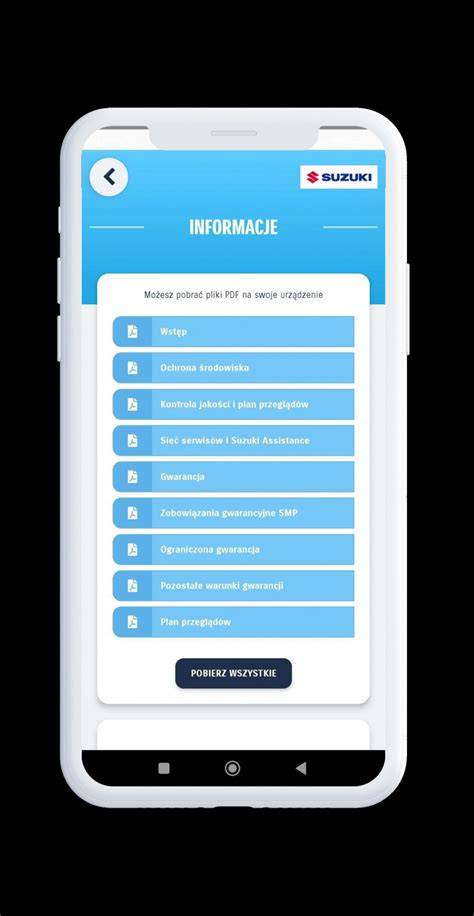
Aplikacja „Moje Suzuki”
„Moje Suzuki” to bezpłatna aplikacja przeznaczona dla posiadaczy samochodów, motocykli i silników zaburtowych, którzy kupili swój produkt jako nowy (pierwszy właściciel) w sieci dystrybucyjnej Suzuki Motor Poland w Polsce lub jako posiadacze tych produktów byli już klientami (zrealizowali jakąkolwiek usługę serwisową) w sieci autoryzowanych serwisów SMP.
Za pomocą przyjaznego interfejsu w smartfonie, użytkownik może uzyskać dostęp do najważniejszych informacji na temat produktu, a także wielu innych przydatnych funkcjonalności.
Użytkownik aplikacji może wybrać swojego najbliższego lub preferowanego dealera Suzuki i za pomocą kilku kliknięć skontaktować się z serwisem w celu umówienia przeglądu w Autoryzowanym Serwisie Suzuki.
Aplikacja wyświetli na wyświetlaczu smartfona przypomnienie o rekomendowanym przeglądzie lub zaproszenie do serwisu na akcję serwisową.
Informacje dostępne w aplikacji
Zarejestrowany użytkownik może uzyskać dostęp do historii serwisowej pojazdu, statusu gwarancji fabrycznej, programu Service Care, a także sprawdzić datę ważności ubezpieczenia Suzuki Assistance oraz dostępne opcje pomocy.
Za pośrednictwem aplikacji można również wezwać pomoc w ramach usługi Suzuki Assistance wraz z możliwością pozyskania współrzędnych geograficznych, gdyby doszło do konieczności wezwania służb ratunkowych w miejsce zdarzenia.
Klienci korzystający z Programu Serwisowego Suzuki mogą sprawdzić status wirtualnej karty rabatowej.
Uzyskanie dostępu do aplikacji
Aby uzyskać dostęp do aplikacji „Moje Suzuki” wystarczy pobrać oprogramowanie na telefon komórkowy (działający w systemie Android lub iOS), a następnie zarejestrować w aplikacji swój produkt wpisując podstawowe dane lub po prostu skanując dowód rejestracyjny.
Z aplikacji „Moje Suzuki” mogą również korzystać osoby, które formalnie nie są właścicielami pojazdu lub silnika zaburtowego, ale posiadają stosowne upoważnienie.
Dotyczy to również drugich i kolejnych właścicieli produktów japońskiej marki. Do rejestracji wystarczy wtedy specjalny kod wygenerowany podczas wizyty u dealera.
Aplikacja „Moje Suzuki” jest dostępna do pobrania dla telefonów w App Store (dla systemu iOS) oraz Google Play (dla systemu Android).
Funkcje aplikacji „Moje Suzuki”
- Szybka rejestracja konta użytkownika i możliwość dodania pojazdu lub silnika do aplikacji, między innymi poprzez skanowanie dowodu rejestracyjnego.
- Możliwość udostępnienia dostępu do danych pojazdu w aplikacji innemu użytkownikowi.
- Wyświetlanie historii serwisowej posiadanego samochodu, motocykla lub silnika zaburtowego.
- Wyświetlanie informacji na temat gwarancji oraz statusu programu Service Care.
- Wyświetlanie informacji o zbliżających się rekomendowanych terminach przeglądów z przejrzystym formularzem ułatwiającym umówienie wizyty.
- Powiadomienia i informacje o akcjach przywoławczych.
- Status ubezpieczenia Suzuki Assistance, data ważności, dostępne usługi oraz możliwość wezwania pomocy bezpośrednio z aplikacji.
- Informacje o Programie Serwisowym Suzuki i status posiadanej karty rabatowej.
- Powiadomienia o akcjach specjalnych dopasowanych do posiadanego produktu.
- Aktualności produktowe od Suzuki.
- Lista dealerów marki Suzuki wraz z mapą, możliwością wybrania preferowanego dealera i wygodnymi opcjami kontaktu z dealerem.
Niektóre funkcje aplikacji „Moje Suzuki” są dostępne wyłącznie dla programów oferowanych przez Suzuki Motor Poland Sp. z o.o.
Informacje dotyczące historii serwisowej oraz gwarancji dla pojazdów i silników zaburtowych marki Suzuki pochodzących z innych rynków mogą nie być dostępne w aplikacji „Moje Suzuki”.
Przydatne informacje dotyczące wersji Suzuki Vitara
Procedury dotyczą Suzuki Vitara (2015-2024 / LY).
| Model | Generacje lub roczniki wymienione w materiale |
|---|---|
| Vitara | Vitara 2024, Vitara 2023, Vitara 2021, Vitara 2020, Vitara 2019, Vitara 2018, Vitara 2017, Vitara 2015 |
| Grand Vitara | Grand Vitara 2011, Grand Vitara 2010, Grand Vitara 2008, Grand Vitara 2005, Grand Vitara 2003, Grand Vitara XL7 |
| e VITARA | e VITARA |
Jeśli posiadasz samochód Suzuki i zaginęła Ci do niego oryginalna instrukcja obsługi, nie martw się. Znajdź swój model i jego generację poniżej, a następnie ciesz się elektroniczną wersją instrukcji obsługi.