W drukarce HP DeskJet Ink Advantage K209a głośne stukanie, po którym kartka zacina się w połowie drogi, może wskazywać na problem ze sprzęgłem mechanizmu podawania papieru. Odgłos jaki drukarka wydaje na filmie sugeruje problem ze sprzęgłem i tam bym szukał przyczyny zacinania.
Sprzęgło znajduje się w określonym miejscu wewnątrz urządzenia, a w modelu K209A jest w tym samym miejscu co w innym modelu HP pokazanym na zdjęciu. Trzeba jednak uwzględnić, że takie sprzęgło czasami pęka od dołu i wtedy bez rozbierania drukarki tego nie widać.
Objawy uszkodzenia sprzęgła
Typowym początkiem usterki może być bardzo głośny stukot wydobywający się z drukarki. W takim przypadku podejrzenie często pada na zębatki, jednak źródłem problemu może być również sprzęgło odpowiadające za przekazywanie napędu w mechanizmie podawania papieru.
Po usunięciu stukotu drukarka może nadal nie działać prawidłowo i zacinać kartkę w połowie. Jeżeli program diagnostyczny HP wskazuje, że wszystko jest w porządku, a papier zatrzymuje się podczas przejścia przez mechanizm, warto sprawdzić elementy napędu oraz sprzęgło.
- głośne stukanie lub cykliczne uderzenia podczas pracy;
- podejrzenie uszkodzenia zębatek;
- zatrzymywanie kartki w połowie drogi;
- brak jednoznacznego błędu w programie diagnostycznym HP;
- pęknięcie sprzęgła niewidoczne bez demontażu drukarki;
- połamane elementy mechanizmu wewnętrznego.
Gdzie znajduje się sprzęgło HP DeskJet Ink Advantage K209a
Sprzęgło znajduje się w mechanizmie napędowym drukarki, w miejscu pokazanym na zdjęciu innego modelu HP. W K209A jest w tym samym miejscu, mimo że samo sprzęgło może mieć inną konstrukcję.
Podczas oględzin nie należy ograniczać się wyłącznie do widocznych zębatek. Czasami sprzęgło pęka od dołu, dlatego uszkodzenie może nie być widoczne przy pobieżnym sprawdzeniu urządzenia.
Czujnik pokrywy a błąd „Otwarta pokrywa”
W trakcie naprawy mechanizmu może pojawić się błąd „Otwarta pokrywa”. W modelu HP DeskJet Ink Advantage K209a czujnik pokrywy nie musi być widoczny jako duży, oddzielny element umieszczony na wierzchu obudowy.
Otwierając pokrywę przednią flaga czujnika jest po lewej, bliżej góry. Sam czujnik schowany jest w obudowie skanera.
Oznacza to, że podczas demontażu lub składania urządzenia trzeba zwrócić uwagę na położenie flagi czujnika oraz na elementy obudowy skanera, które współpracują z czujnikiem. Jeżeli flaga nie trafia we właściwe miejsce, urządzenie może rozpoznawać pokrywę jako otwartą.
Diagnostyka krok po kroku
1. Ustalenie momentu występowania stukotu
Najpierw należy sprawdzić, czy hałas pojawia się podczas pobierania papieru, przesuwania kartki czy w innym momencie cyklu pracy. Jeżeli stukot występuje razem z zatrzymywaniem papieru, szczególną uwagę należy zwrócić na sprzęgło i mechanizm podawania.
2. Sprawdzenie drogi papieru
Kartka zacinająca się w połowie może wskazywać na problem z napędem rolek albo elementem przekazującym napęd. Warto sprawdzić, czy w urządzeniu nie ma połamanych fragmentów, ciał obcych lub elementów, które utrudniają ruch papieru.
3. Kontrola zębatek i sprzęgła
Podejrzenie, że coś jest nie tak z zębatkami, jest uzasadnione przy głośnym stukaniu, ale sama kontrola zębatek może nie wystarczyć. Sprzęgło może być pęknięte od spodu i wtedy uszkodzenie pozostaje niewidoczne bez rozebrania drukarki.
4. Sprawdzenie czujnika pokrywy
Jeżeli po ingerencji w obudowę pojawi się komunikat „Otwarta pokrywa”, należy sprawdzić flagę czujnika po lewej stronie, bliżej góry, oraz miejsce jej współpracy z czujnikiem ukrytym w obudowie skanera.
5. Ocena stanu całego mechanizmu
Jeżeli poza sprzęgłem połamane są również inne elementy, naprawa może stać się nieopłacalna albo wymagać wymiany większej liczby części. W opisanym przypadku użytkownik stwierdził, że wszystko jest tam połamane i nie ma sensu naprawiać tej drukarki, zważając, że połamane były także niektóre elementy.
Najważniejsze informacje o urządzeniu
HP DeskJet Ink Advantage K209a (CH368A) to urządzenie wielofunkcyjne, które łączy funkcje drukarki, skanera oraz kopiarki. HP DeskJet Ink Advantage K209A to wielofunkcyjne urządzenie 3w1, umożliwiające drukowanie, kopiowanie i skanowanie.
| Parametr | Wartość |
|---|---|
| Maksymalna rozdzielczość druku | 4800 x 1200 dpi |
| Maksymalna rozdzielczość optyczna skanera | 1200 x 2400 dpi |
| Maksymalna prędkość druku czarno-białego | 29 str./min |
| Maksymalna prędkość druku kolorowego | 23 str./min |
| Złącze | USB 2.0 HS |
| Interfejs sieciowy | brak |
| Technologia druku | Bubble-jet |
| Druk obustronny | programowy |
| Pojemność podajnika | 80 arkuszy |
| Pojemność odbiornika | 15 arkuszy |
| Automatyczny podajnik dokumentów | brak |
| Moduł faksu | brak |
Formaty i rodzaje obsługiwanych nośników
HP DeskJet Ink Advantage K209a obsługuje szeroki wybór formatów papieru, w tym popularne rozmiary A4, A5, A6, B5, koperty DL i C6 oraz niestandardowe formaty, takie jak 300 x 100 mm, 130 x 180 mm czy 100 x 150 mm.
Urządzenie obsługuje różne rodzaje nośników, takie jak papier zwykły, papier fotograficzny, koperty, etykiety, karty, folie oraz specjalne nośniki do nadruków na koszulki. Zalecana gramatura papieru wynosi od 75 do 90 g/m² dla formatu A4 i kopert, do 200 g/m² dla kartonu oraz do 280 g/m² dla zdjęć 10 x 15 cm.
Dodatkowo, obsługa ręcznego druku dwustronnego przez sterownik umożliwia oszczędzanie papieru bez potrzeby inwestowania w droższe modele z automatycznym dupleksem.
Skanowanie i kopiowanie
Wielozadaniowość urządzenia podkreśla obecność płaskiego skanera o rozdzielczości do 1200 dpi, który umożliwia skanowanie dokumentów i zdjęć w formacie do A4. Typ przetwornika skanera to CIS.
Funkcja kopiowania pozwala na powiększanie i pomniejszanie dokumentów w zakresie od 25 do 200 procent, co daje większą swobodę podczas przygotowywania kopii. Brak automatycznego podajnika dokumentów oraz funkcji kopiowania dwustronnego upraszcza konstrukcję i obsługę sprzętu.
| Test skanowania | Czas |
|---|---|
| Czas preskanu | 23.9 s |
| Strona A4, mono, 200 dpi | 23.0 s |
| Strona A4, szara, 200 dpi | 23.5 s |
| Owoce, szare, 300 dpi, 13×18 cm | 14.3 s |
| Owoce, kolor, 300 dpi, 13×18 cm | 14.5 s |
Wymiary, zasilanie i sposób podłączenia
Kompaktowe wymiary (wysokość 16,2 cm, szerokość 43,7 cm, głębokość 55,9 cm) oraz waga około 4,5 kg ułatwiają ustawienie urządzenia na biurku lub półce, a czarna obudowa nadaje mu nowoczesny, uniwersalny wygląd.
Wymiary spoczynkowe urządzenia wynoszą 43,8×16,2×29 cm, a wymiary robocze 43,8×16,2×55,9 cm. Pod względem łączności urządzenie wyposażono w złącze USB, co umożliwia szybkie podłączenie do komputera.
Brak modułu Ethernet, czytnika kart pamięci oraz funkcji bezprzewodowej sprawia, że sprzęt najlepiej sprawdzi się jako przewodowa drukarka do jednego stanowiska pracy.
Urządzenie charakteryzuje się także niskim poborem mocy - 22,8 W podczas pracy oraz 2,3 W w trybie czuwania, co przekłada się na oszczędność energii podczas codziennego użytkowania.
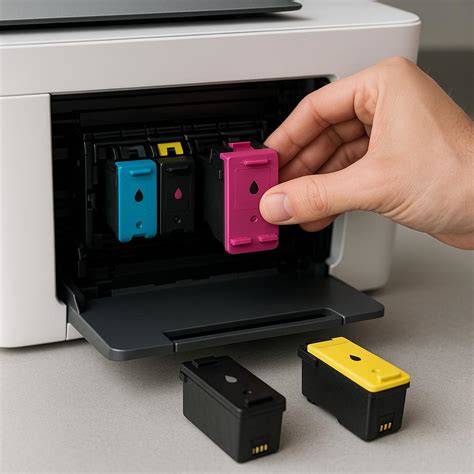
Wkłady atramentowe i zgodność materiałów eksploatacyjnych
HP DeskJet Ink Advantage K209a korzysta z dwóch wkładów atramentowych: jednego z czarnym tuszem oraz jednego trójkolorowego, co upraszcza wymianę materiałów eksploatacyjnych. Model K209a korzysta z dwóch wkładów atramentowych - czarnego oraz trójkolorowego, co upraszcza obsługę i wymianę materiałów eksploatacyjnych.
Kompatybilne tusze HP CD887AE i HP CD888AE gwarantują dobrą jakość wydruków oraz niezawodność pracy. W materiałach eksploatacyjnych dla tego modelu wskazywany jest także standard HP 703: czarny wkład HP 703 [CD887AE] oraz trójkolorowy wkład HP 703 [CD888AE].
Brak rozdzielonych wkładów kolorowych oznacza mniej komplikacji podczas wymiany tuszu. Wskaźnik poziomu atramentu na wyświetlaczu pozwala na bieżąco monitorować ilość tuszu, co ułatwia planowanie wymiany wkładów i zapobiega nieoczekiwanym przerwom w drukowaniu.
| Wkład | Kolor | Wydajność |
|---|---|---|
| HP 703 [CD887AE] | Czarny | do 600 stron |
| HP 703 [CD888AE] | Trójkolorowy | do 250 stron |
| HP 703 [CD887AE] Print.ink | Czarny | do 2250 stron |
| HP 703 [CD888AE] Print.ink | Trójkolorowy | do 560 stron |
W przypadku wyboru tuszu należy sprawdzić oznaczenie wkładu, kolor oraz zgodność z HP DeskJet Ink Advantage K209a. W opisach materiałów dla tego urządzenia pojawiają się również produkty kompatybilne z rodziną modeli HP DeskJet K109a, K209g, K510a, D730 i F735, jednak o zgodności decyduje właściwy standard wkładu HP 703.
Jakość i szybkość pracy
Dzięki technologii atramentowej urządzenie umożliwia druk w kolorze z maksymalną rozdzielczością 4800 x 1200 dpi. Dzięki temu uzyskasz wyraźne i szczegółowe wydruki zarówno dokumentów tekstowych, jak i prostych grafik czy zdjęć.
Urządzenie pozwala na drukowanie z prędkością do 29 stron na minutę w trybie czarno-białym oraz do 23 stron na minutę w kolorze, co sprawdza się przy przygotowywaniu większych partii materiałów w krótkim czasie.
| Badanie | Wynik |
|---|---|
| Dokument tekstowy - 5 stron | 67.2 s |
| Dokument graficzny 2.0 | 86.5 s |
| Zdjęcie w formacie TIF | 399.5 s |
| Kopiowanie tekstu mono, jakość standardowa | 16.1 s |
| Kopiowanie tekstu kolor, jakość standardowa | 27.9 s |
| Kopiowanie grafiki, najwyższa jakość | 226.8 s |
| Kopiowanie zdjęcia A4, najwyższa jakość | 227.8 s |
Zastosowanie w domu i małym biurze
HP DeskJet Ink Advantage K209a to świetna propozycja dla studentów oraz uczniów, którzy potrzebują niezawodnego urządzenia do drukowania notatek, materiałów edukacyjnych czy projektów szkolnych. Kompaktowe wymiary i łatwość obsługi sprawiają, że drukarka bez problemu zmieści się na domowym biurku lub w pokoju młodzieżowym.
Możliwość drukowania w wysokiej rozdzielczości oraz obsługa różnych formatów papieru pozwalają przygotowywać zarówno tekstowe dokumenty, jak i kolorowe plakaty czy prezentacje. Funkcje skanera i kopiarki pozwalają na łatwe digitalizowanie materiałów edukacyjnych oraz tworzenie kopii ważnych dokumentów, co jest szczególnie przydatne podczas nauki i przygotowań do egzaminów.
Urządzenie HP DeskJet Ink Advantage K209a sprawdzi się także w małych firmach oraz u freelancerów, którzy potrzebują ekonomicznego sprzętu do drukowania faktur, umów czy materiałów marketingowych. Podłączenie przez USB zapewnia stabilną komunikację z komputerem, co jest istotne w środowisku biurowym.
Możliwość drukowania na różnych nośnikach, takich jak koperty, etykiety czy papier fotograficzny, pozwala na realizację rozmaitych zadań bez konieczności inwestowania w dodatkowy sprzęt.
Kiedy naprawa sprzęgła może nie mieć sensu
Samo uszkodzone sprzęgło nie musi oznaczać całkowitego zniszczenia drukarki, ale decyzja o naprawie zależy od stanu pozostałych elementów. Jeżeli połamane są także zębatki, mocowania lub inne części mechanizmu, naprawa może wymagać rozebrania całego urządzenia i wymiany kilku elementów.
W opisanym przypadku po oględzinach stwierdzono, że wszystko jest tam połamane, a dodatkowo uszkodzone były niektóre elementy. W takiej sytuacji użytkownik uznał, że nie ma sensu naprawiać tej drukarki.
Przed podjęciem decyzji warto więc sprawdzić nie tylko samo sprzęgło, lecz także stan zębatek, rolek, mocowań, flagi czujnika pokrywy oraz elementów obudowy skanera.